
Erste Schritte
Ein Theme für Ionic-Anwendungen, das iOS 27 Liquid Glass und dessen Bewegungseffekte ins Web bringt. Capacitor-Anwendungen für iOS können zusätzlich die als Vorschau verfügbare Native UI Shell für unterstützte Bedienelemente aktivieren.
Ionic-9-Demo · Ionic-8-Demo · Dokumentation
Funktionen
Das Erscheinungsbild von iOS 27 für Ionic
Geben Sie vertrauten Ionic-Oberflächen die Designsprache von iOS 27: Liquid Glass, gestaltete Werkzeugleisten und Tabs, Listen, Schaltflächen, Suche, Overlays, Seitenübergänge und aufeinander abgestimmte helle und dunkle Darstellungen. Das Ergebnis sehen Sie in der Ionic-9-Demo und der Ionic-8-Demo.
Ihre Ionic-Oberfläche als native UI darstellen
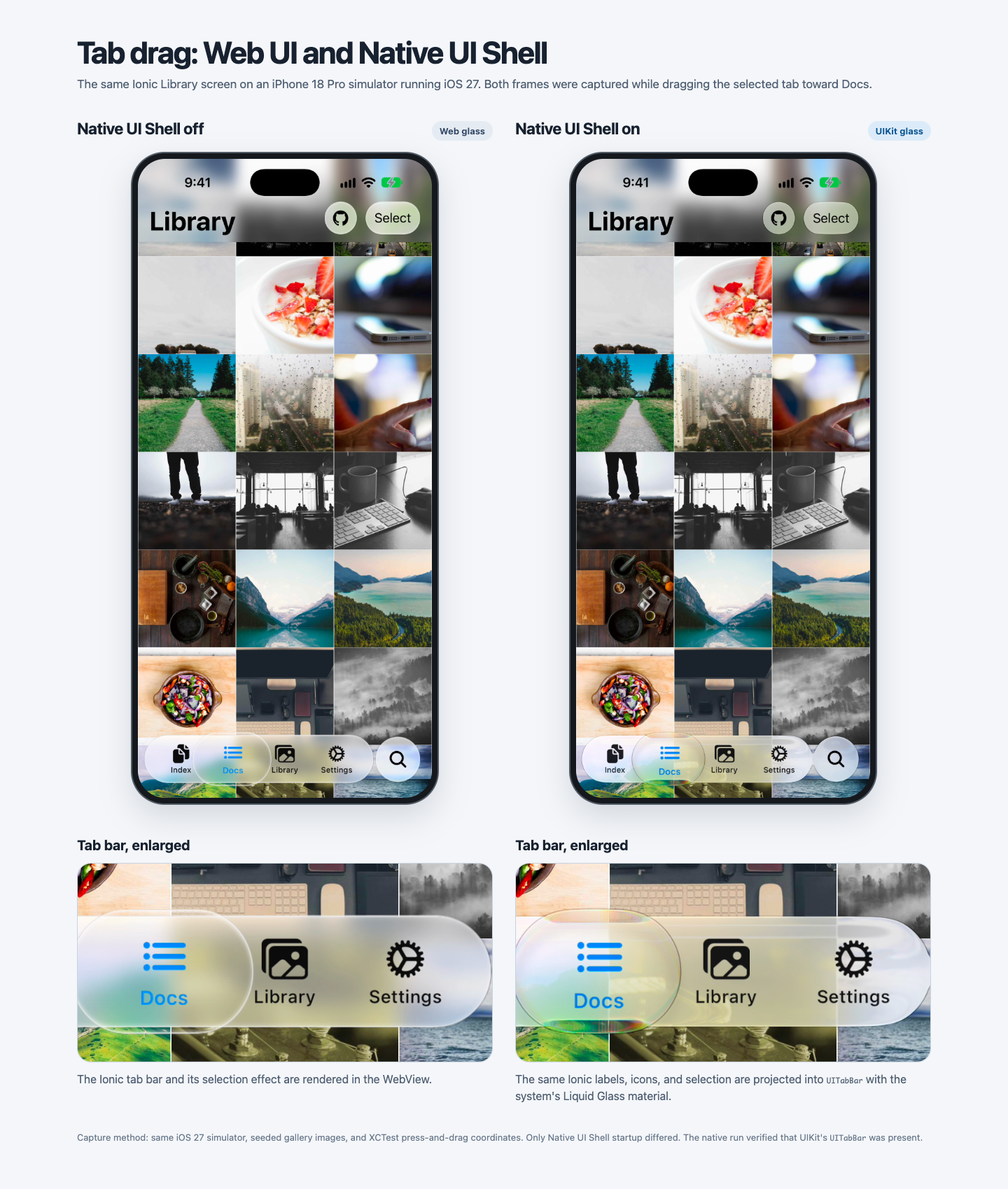
Unter Capacitor iOS liest die optionale Native UI Shell unterstützte fest positionierte Bedienelemente aus Ihrem bestehenden Ionic-Markup. Sie ist in 1.2.0 als Vorschau verfügbar. Texte, aufgelöste ion-icon-Grafiken oder unterstützte statische SVGs sowie der Auswahlzustand werden in UIKit-Bedienelemente mit systemeigenem Liquid Glass übertragen. Änderungen und native Aktionen laufen über die ursprünglichen Ionic-Komponenten, sodass Web- und native Darstellung dieselbe UI-Definition verwenden. Seiteninhalt und Routing bleiben in der WebView; nicht unterstützte Layouts behalten ihre Web-Darstellung.
Tab-Ziehen unter iOS 27: Derselbe Library-Bildschirm mit deaktivierter Native UI Shell (Web) und aktivierter Native UI Shell (UIKit). Beide Aufnahmen entstanden beim Ziehen des ausgewählten Tabs; die unteren Ausschnitte vergrößern die Glasfläche um die Tab-Leiste.
An das Gerät des Nutzers anpassen
Kombinieren Sie die Themes für iOS 26 und iOS 27, damit unterstützte Safari-Versionen das Design der jeweiligen Generation darstellen: das iOS-26-Erscheinungsbild für Nutzer von iOS 26 und das iOS-27-Erscheinungsbild für Nutzer von iOS 27. Die Standardkonfiguration wählt die entsprechenden Styles anhand von Browser-Funktionsprüfungen aus; sie liest die iOS-Version nicht aus. Wenn beide Pakete installiert sind, verwenden Sie für den Seitenübergang weiterhin die iOS-27-Animation. Auf noch älteren iOS-Versionen bleibt die standardmäßige iOS-Darstellung von Ionic erhalten, wenn Safari keine der beiden Funktionen unterstützt. In einer Capacitor-iOS-Anwendung richtet sich das UIKit-Material der Native UI Shell nach der installierten iOS-Version.
Erste Schritte
Installieren Sie beide Themes in einer bestehenden Ionic-8- oder Ionic-9-Anwendung (@ionic/core ab 8.8.1):
npm install @rdlabo/ionic-theme-ios26 @rdlabo/ionic-theme-ios27
Laden Sie die Styles in Ihrem globalen Sass-Stylesheet, beispielsweise src/styles.scss, abhängig von den Browser-Fähigkeiten:
@use 'sass:meta';

@supports (overflow-anchor: auto) {
  @include meta.load-css('@rdlabo/ionic-theme-ios27/src/styles/default-variables');
  @include meta.load-css('@rdlabo/ionic-theme-ios27/src/styles/ionic-theme-ios27');
  @include meta.load-css('@rdlabo/ionic-theme-ios27/src/styles/ionic-theme-ios27-dark-class');
  @include meta.load-css('@rdlabo/ionic-theme-ios27/src/styles/md-remove-ios-class-effect');
}

@supports (text-wrap: pretty) and (not (overflow-anchor: auto)) {
  @include meta.load-css('@rdlabo/ionic-theme-ios26/src/styles/default-variables');
  @include meta.load-css('@rdlabo/ionic-theme-ios26/src/styles/ionic-theme-ios26');
  @include meta.load-css('@rdlabo/ionic-theme-ios26/src/styles/ionic-theme-ios26-dark-class');
  @include meta.load-css('@rdlabo/ionic-theme-ios26/src/styles/md-remove-ios-class-effect');
}
Falls die Kompilierung bei einem Aufruf von meta.load-css() den Fehler Can't find stylesheet to import. meldet, machen Sie node_modules für Sass verfügbar. Ergänzen Sie in Angular unter den Build-options der Anwendung in angular.json Folgendes:
"stylePreprocessorOptions": {
  "includePaths": ["node_modules"]
}
Alternativ können Sie von der Sass-Datei mit meta.load-css() aus einen relativen Pfad zum installierten Paket verwenden, zum Beispiel ../node_modules/@rdlabo/ionic-theme-ios27/src/styles/default-variables aus src/styles.scss. Passen Sie das Präfix ../ an den Speicherort Ihrer Datei an und ändern Sie alle Theme-Imports entsprechend.
Diese Prüfungen wählen die Styles anhand von Browser-Funktionen aus, nicht anhand der iOS-Version. Browser ohne diese Funktionen behalten die standardmäßige iOS-Darstellung von Ionic. Das Beispiel verwendet einen klassenbasierten dunklen Modus: Laden Sie zusätzlich die passende dunkle Ionic-Palette. Für einen systemgesteuerten oder dauerhaft dunklen Modus ersetzen Sie beide -dark-class-Imports durch die passende Variante. Die Styles md-remove-ios-class-effect verhindern, dass iOS-spezifische Klassen den Material-Design-Modus beeinflussen.
Animationen konfigurieren
Behalten Sie die iOS-27-Animationen für Seitenübergänge und Popovers für beide gestalteten Generationen bei. Ermitteln Sie diese Optionen, bevor Ionic initialisiert wird. Für Angular:
import { isPlatform, provideIonicAngular } from '@ionic/angular/standalone'; // Ionic 8
import { iosTransitionAnimation, popoverEnterAnimation, popoverLeaveAnimation } from '@rdlabo/ionic-theme-ios27';

function loadIOSAnimations() {
  if (typeof CSS === 'undefined') return {};
  if (!CSS.supports('overflow-anchor: auto') && !CSS.supports('text-wrap: pretty')) return {};

  return {
    navAnimation: iosTransitionAnimation,
    popoverEnter: popoverEnterAnimation,
    popoverLeave: popoverLeaveAnimation,
  };
}

provideIonicAngular(isPlatform('ios') ? loadIOSAnimations() : {});
Importieren Sie für Ionic 9 Angular isPlatform und provideIonicAngular aus @ionic/angular. React und Vue können dieselben Optionen bei der Initialisierung an setupIonicReact beziehungsweise IonicVue übergeben. Führen Sie die Auswahl in serverseitig gerenderten Anwendungen während der Browser-Initialisierung aus.
Der Radius des Seitenübergangs ist standardmäßig 0. Native Anwendungen können ihn nach dem Vermessen der WebView aktualisieren:
import { setConfig } from '@rdlabo/ionic-theme-ios27';

setConfig({ radius });
Das Theme prüfen
Testen Sie unter iOS. Setzen Sie bei der Vorschau auf dem Desktop den Ionic-Modus in Ihrer bestehenden Framework-Initialisierung auf ios, beispielsweise mit mode: 'ios'.
Mit diesem Markup können Sie das Erscheinungsbild eingerückter gruppierter Listen ausprobieren. Die vom Theme erwartete Listenstruktur finden Sie unter Verwendung von ion-item-group.
<ion-list mode="ios" inset="true">
  <ion-item-group>
    <ion-item><ion-label>Notifications</ion-label></ion-item>
    <ion-item><ion-label>Appearance</ion-label></ion-item>
  </ion-item-group>
</ion-list>
Optionale Konfigurationen
iPhone Duo ohne das iOS-27-Theme unterstützen (Vorschau)
Behalten Sie Ihr bestehendes Ionic-Theme bei und verschieben Sie Tabs und unterstützte Werkzeugleistenaktionen in einen vertikalen Seitenbereich. Beginnen Sie in Chrome mit einem Stylesheet, einer Anwendungsklasse und enableVerticalControlArea(). Verbinden Sie das Layout anschließend mit iPhone-Duo-Geräteereignissen für die Systemleiste und die Scharnierstellung.
Der Gerätezustand wird von @erkamyaman/capacitor-foldable bereitgestellt, das in Ihrer Anwendung installiert wird:
npm install @erkamyaman/capacitor-foldable
npx cap sync
Wenden Sie den Faltzustand mit applyFoldStateClasses(root, fold) und die Leistenposition mit setVerticalControlAreaPlacement({ edge: verticalBarEdge, nativeEdge: verticalBarEdge, inset }) an. Die Geräteüberwachung ist nicht im Theme enthalten.
Die Browser-Vorschau und iOS-Konfiguration beschreibt iPhone Duo mit Ihrem bestehenden Theme. Informationen zur Übertragung von Bedienelementen und zur Laufzeit-API finden Sie unter Vertikale Leisten. Geräteereignisse und geteilte Ansichten behandelt iPhone-Duo-Unterstützung. Ab 1.2.0 als Vorschaufunktion verfügbar; APIs und unterstütztes Verhalten können sich ändern.
Nur das iOS-27-Theme verwenden
Installieren Sie nur @rdlabo/ionic-theme-ios27 und importieren Sie dessen Styles ohne Bedingungen in Ihr globales Stylesheet:
@import '@rdlabo/ionic-theme-ios27/dist/css/default-variables.css';
@import '@rdlabo/ionic-theme-ios27/dist/css/ionic-theme-ios27.css';
@import '@rdlabo/ionic-theme-ios27/dist/css/md-remove-ios-class-effect.css';
@import '@rdlabo/ionic-theme-ios27/dist/css/ionic-theme-ios27-dark-class.css';
Der letzte Import verwendet den klassenbasierten dunklen Modus. Wählen Sie für einen anderen Modus die Variante -dark-system oder -dark-always und die passende Ionic-Palette. Konfigurieren Sie die iOS-27-Animationen wie oben mit isPlatform('ios'), jedoch ohne Browser-Funktionsprüfungen.
Weitere Optionen
- Native Bedienelemente: Folgen Sie der Einrichtungsanleitung für die Native UI Shell. Stylesheet-Imports allein aktivieren sie nicht.
- Eingerückte Listen unter Android: Laden Sie bei Bedarf das Stylesheet
md-ion-list-insetdes passenden Pakets innerhalb jedes@supports-Zweigs. In@rdlabo/ionic-theme-md3ist es bereits enthalten.
Zusammen mit dem MD3-Theme verwenden
Installieren Sie alle drei Themes, um iOS 27 auf unterstützten Safari-Versionen, iOS 26 als Rückfalloption auf der vorherigen Safari-Generation und MD3 im Material-Design-Modus von Ionic zu verwenden. Alle drei Themes benötigen @ionic/core ab 8.8.1:
npm install @rdlabo/ionic-theme-ios26 @rdlabo/ionic-theme-ios27 @rdlabo/ionic-theme-md3
Beschränken Sie die beiden iOS-Themes auf dieselben Browser-Funktionsprüfungen wie in der Standardkonfiguration und laden Sie MD3 anschließend ohne Bedingung. Wenn Sie durchgehend meta.load-css() verwenden, stehen die MD3-Styles im erzeugten CSS außerdem nach den bedingten iOS-Styles:
@use 'sass:meta';

@supports (overflow-anchor: auto) {
  @include meta.load-css('@rdlabo/ionic-theme-ios27/src/styles/default-variables');
  @include meta.load-css('@rdlabo/ionic-theme-ios27/src/styles/ionic-theme-ios27');
  @include meta.load-css('@rdlabo/ionic-theme-ios27/src/styles/ionic-theme-ios27-dark-class');
  @include meta.load-css('@rdlabo/ionic-theme-ios27/src/styles/md-remove-ios-class-effect');
}

@supports (text-wrap: pretty) and (not (overflow-anchor: auto)) {
  @include meta.load-css('@rdlabo/ionic-theme-ios26/src/styles/default-variables');
  @include meta.load-css('@rdlabo/ionic-theme-ios26/src/styles/ionic-theme-ios26');
  @include meta.load-css('@rdlabo/ionic-theme-ios26/src/styles/ionic-theme-ios26-dark-class');
  @include meta.load-css('@rdlabo/ionic-theme-ios26/src/styles/md-remove-ios-class-effect');
}

@include meta.load-css('@rdlabo/ionic-theme-md3/dist/css/default-variables.css');
@include meta.load-css('@rdlabo/ionic-theme-md3/dist/css/ionic-theme-md3.css');
Die iOS-Styles gelten nur für den Ionic-Modus ios, MD3 dagegen für den Modus md. Das Stylesheet md-remove-ios-class-effect in jedem iOS-Zweig verhindert, dass ausschließlich für iOS gedachte Hilfsklassen den MD-Modus beeinflussen. MD3 enthält seine Styles für eingerückte Listen bereits. Laden Sie in dieser Konfiguration deshalb nicht zusätzlich das optionale Stylesheet md-ion-list-inset eines der iOS-Pakete.
Laden Sie auch die passende dunkle Ionic-Palette. Das Beispiel verwendet einen klassenbasierten dunklen Modus. Wählen Sie für einen systemgesteuerten oder dauerhaft dunklen Modus die passende Variante für Ionic und beide iOS-Themes.
Behalten Sie den iOS-27-Übergang für beide iOS-Theme-Generationen bei und wählen Sie im Material-Design-Modus den MD3-Übergang. Erweitern Sie die oben gezeigte Animationskonfiguration wie folgt:
import { isPlatform, provideIonicAngular } from '@ionic/angular/standalone'; // Ionic 8
import { iosTransitionAnimation, popoverEnterAnimation, popoverLeaveAnimation } from '@rdlabo/ionic-theme-ios27';
import { mdTransitionAnimation } from '@rdlabo/ionic-theme-md3';

function loadAnimations() {
  if (!isPlatform('ios')) return { navAnimation: mdTransitionAnimation };
  if (typeof CSS === 'undefined') return {};
  if (!CSS.supports('overflow-anchor: auto') && !CSS.supports('text-wrap: pretty')) return {};

  return {
    navAnimation: iosTransitionAnimation,
    popoverEnter: popoverEnterAnimation,
    popoverLeave: popoverLeaveAnimation,
  };
}

provideIonicAngular(loadAnimations());
Importieren Sie für Ionic 9 Angular isPlatform und provideIonicAngular aus @ionic/angular. React und Vue können dieselben zurückgegebenen Optionen an setupIonicReact beziehungsweise IonicVue übergeben. Falls Sass ein Paket in meta.load-css() nicht auflösen kann, verwenden Sie stylePreprocessorOptions.includePaths oder die unter Erste Schritte beschriebene Konfiguration mit relativen Pfaden.
Dokumentation
Vollständige Dokumentation: Ionic Theme iOS27
- Verwendung von ion-item-group — erforderliches Markup für eingerückte Listen.
- Spezielles Markup und Klassen — gezielt aktivierbares Markup und Hilfsklassen des Themes.
- ESLint — die Listenstruktur mit ESLint-Regeln prüfen.
- Funktionen — CSS-Variablen, Liquid Glass, selektive Imports und dunkler Modus.
- Native UI Shell (Vorschau) — unterstützte Ionic-Bedienelemente, Texte und Symbole in UIKit darstellen.
- Vertikale Leisten (Vorschau) — Seitenleistenlayout, unterstützte Bedienelemente, Aussehen nativer Schaltflächen und Laufzeit-API.
- iPhone-Duo-Unterstützung (Vorschau) — vertikale Systemleiste, Scharnierstellung und geteilte Ansichten; auch ohne Theme oder Shell nutzbar.
- iPhone Duo mit Ihrem bestehenden Theme (Vorschau) — eigenständige Einrichtung unter Beibehaltung des vorhandenen Web-Themes.
- Animation — Effekte für Tabs, Segmente und Suche.
- Migration von iOS 26 — Aktualisierung einer bestehenden Anwendung einschließlich Änderungen an Stylesheets, Klassen und CSS-Variablen.
- Migrationsverlauf von iOS 26 — frühere Änderungen der Hauptversionen des Vorgängerpakets.