
Premiers pas
Un thème pour les applications Ionic qui apporte Liquid Glass et les animations d’iOS 27 au Web. Les applications Capacitor iOS peuvent aussi activer Native UI Shell, en préversion, pour les contrôles pris en charge.
Démo Ionic 9 · Démo Ionic 8 · Documentation
Fonctionnalités
Apporter l’apparence d’iOS 27 à Ionic
Donnez aux écrans Ionic habituels le langage visuel d’iOS 27 : Liquid Glass, barres d’outils et onglets stylisés, listes, boutons, recherche, superpositions, transitions de pages et apparences claires et sombres coordonnées. Découvrez le résultat dans la démo Ionic 9 et la démo Ionic 8.
Projeter votre interface Ionic dans une interface native
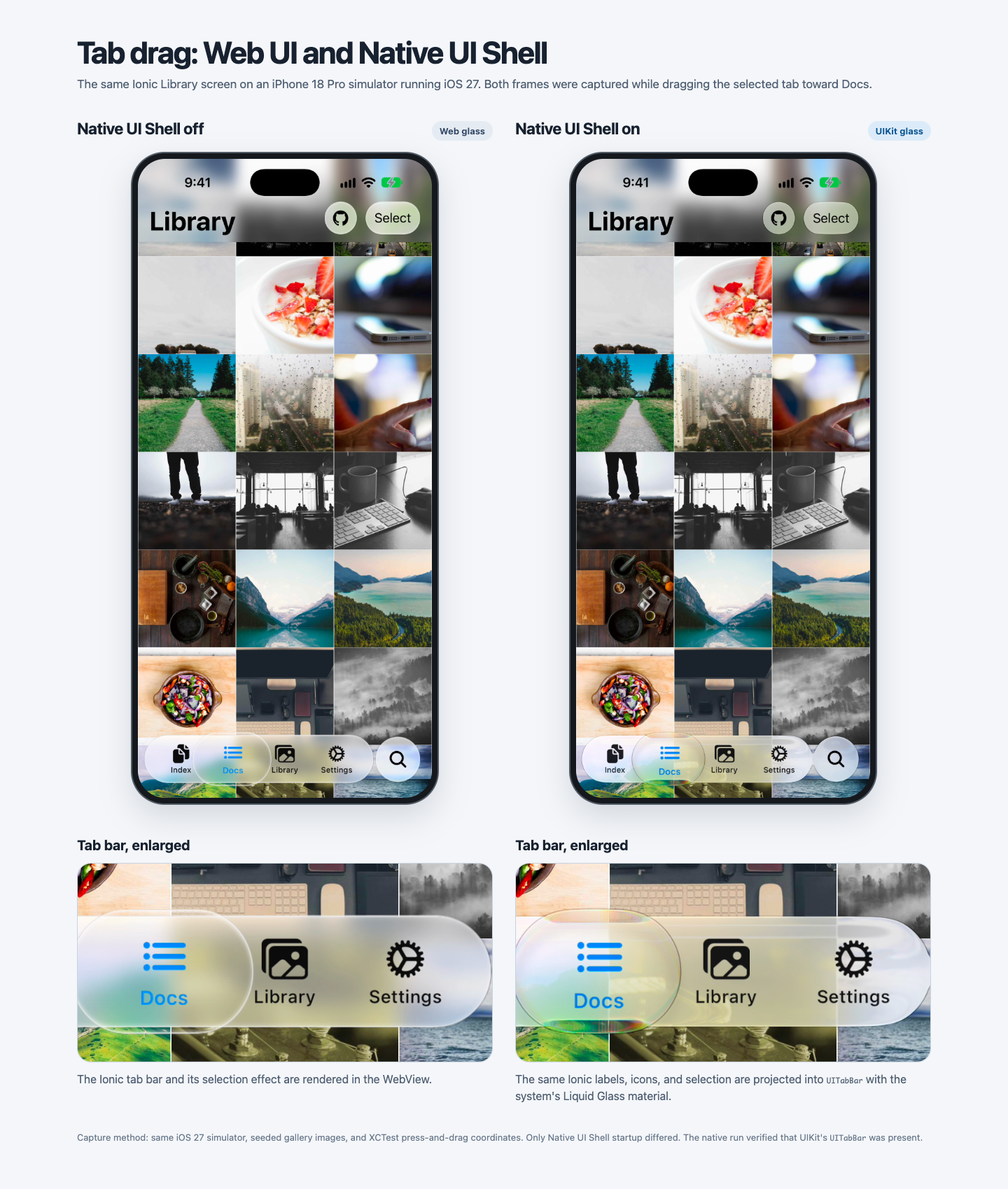
Sur Capacitor iOS, Native UI Shell, facultatif, lit les contrôles fixes pris en charge dans votre balisage Ionic existant. Il est disponible en préversion dans 1.2.0. Il projette leur texte, les images résolues des ion-icon ou les SVG statiques pris en charge, ainsi que l’état de sélection, dans des contrôles UIKit utilisant le Liquid Glass du système. Les modifications et actions natives passent par les composants Ionic d’origine : les présentations Web et native partagent donc une même définition d’interface. Le contenu des pages et le routage restent dans la WebView ; les dispositions non prises en charge conservent leur présentation Web.
Glissement d’onglet sur iOS 27 : le même écran Library avec Native UI Shell désactivé (Web) et activé (UIKit). Les deux captures ont été prises pendant le glissement de l’onglet sélectionné ; les panneaux inférieurs agrandissent le verre autour de la barre d’onglets.
S’adapter à l’appareil de l’utilisateur
Associez les thèmes iOS 26 et iOS 27 pour que les versions compatibles de Safari présentent le design de chaque génération : l’apparence iOS 26 aux utilisateurs d’iOS 26 et l’apparence iOS 27 aux utilisateurs d’iOS 27. La configuration par défaut vérifie les fonctionnalités du navigateur pour choisir les styles correspondants ; elle ne lit pas la version d’iOS. Lorsque les deux packages sont installés, conservez l’animation iOS 27 pour la transition de page. Sur les versions d’iOS encore antérieures, l’apparence iOS par défaut d’Ionic reste utilisée lorsque Safari ne prend en charge aucune des deux fonctionnalités. Dans une application Capacitor iOS, le matériau UIKit de Native UI Shell suit la version d’iOS installée.
Premiers pas
Installez les deux thèmes dans une application Ionic 8 ou 9 existante (@ionic/core 8.8.1 ou ultérieur) :
npm install @rdlabo/ionic-theme-ios26 @rdlabo/ionic-theme-ios27
Dans votre feuille de style Sass globale, par exemple src/styles.scss, chargez les styles selon les capacités du navigateur :
@use 'sass:meta';

@supports (overflow-anchor: auto) {
  @include meta.load-css('@rdlabo/ionic-theme-ios27/src/styles/default-variables');
  @include meta.load-css('@rdlabo/ionic-theme-ios27/src/styles/ionic-theme-ios27');
  @include meta.load-css('@rdlabo/ionic-theme-ios27/src/styles/ionic-theme-ios27-dark-class');
  @include meta.load-css('@rdlabo/ionic-theme-ios27/src/styles/md-remove-ios-class-effect');
}

@supports (text-wrap: pretty) and (not (overflow-anchor: auto)) {
  @include meta.load-css('@rdlabo/ionic-theme-ios26/src/styles/default-variables');
  @include meta.load-css('@rdlabo/ionic-theme-ios26/src/styles/ionic-theme-ios26');
  @include meta.load-css('@rdlabo/ionic-theme-ios26/src/styles/ionic-theme-ios26-dark-class');
  @include meta.load-css('@rdlabo/ionic-theme-ios26/src/styles/md-remove-ios-class-effect');
}
Si la compilation indique Can't find stylesheet to import. pour un appel à meta.load-css(), rendez node_modules accessible à Sass. Dans Angular, ajoutez ceci sous les options de build de l’application dans angular.json :
"stylePreprocessorOptions": {
  "includePaths": ["node_modules"]
}
Vous pouvez aussi utiliser un chemin relatif depuis le fichier Sass contenant meta.load-css() vers le package installé, par exemple ../node_modules/@rdlabo/ionic-theme-ios27/src/styles/default-variables depuis src/styles.scss. Adaptez le préfixe ../ à l’emplacement de votre fichier et appliquez le même changement à chaque import de thème.
Ces vérifications choisissent les styles selon les fonctionnalités du navigateur, pas selon la version d’iOS. Les navigateurs ne prenant en charge aucune des deux fonctionnalités conservent l’apparence iOS par défaut d’Ionic. L’exemple utilise le mode sombre par classe : chargez aussi la palette sombre correspondante d’Ionic. Pour le mode système ou toujours sombre, remplacez les deux imports -dark-class par la variante correspondante. Les styles md-remove-ios-class-effect empêchent les classes propres à iOS d’affecter le mode Material Design.
Configurer les animations
Conservez les animations iOS 27 de transition de page et de popover pour les deux générations de styles. Déterminez ces options avant l’initialisation d’Ionic. Pour Angular :
import { isPlatform, provideIonicAngular } from '@ionic/angular/standalone'; // Ionic 8
import { iosTransitionAnimation, popoverEnterAnimation, popoverLeaveAnimation } from '@rdlabo/ionic-theme-ios27';

function loadIOSAnimations() {
  if (typeof CSS === 'undefined') return {};
  if (!CSS.supports('overflow-anchor: auto') && !CSS.supports('text-wrap: pretty')) return {};

  return {
    navAnimation: iosTransitionAnimation,
    popoverEnter: popoverEnterAnimation,
    popoverLeave: popoverLeaveAnimation,
  };
}

provideIonicAngular(isPlatform('ios') ? loadIOSAnimations() : {});
Avec Ionic 9 Angular, importez isPlatform et provideIonicAngular depuis @ionic/angular. React et Vue peuvent transmettre les mêmes options à setupIonicReact ou IonicVue pendant l’initialisation. Dans les applications rendues côté serveur, effectuez la sélection pendant l’initialisation dans le navigateur.
Le rayon de la transition de page vaut 0 par défaut. Les applications natives peuvent le mettre à jour après avoir mesuré la WebView :
import { setConfig } from '@rdlabo/ionic-theme-ios27';

setConfig({ radius });
Vérifier le thème
Testez sur iOS. Pour un aperçu sur ordinateur, définissez le mode Ionic sur ios dans la configuration d’initialisation de votre framework (par exemple mode: 'ios').
Utilisez ce balisage pour prévisualiser les listes groupées avec retrait. Pour la structure de liste attendue par le thème, consultez Utiliser ion-item-group.
<ion-list mode="ios" inset="true">
  <ion-item-group>
    <ion-item><ion-label>Notifications</ion-label></ion-item>
    <ion-item><ion-label>Appearance</ion-label></ion-item>
  </ion-item-group>
</ion-list>
Configurations facultatives
Prendre en charge iPhone Duo sans le thème iOS 27 (préversion)
Conservez votre thème Ionic existant et déplacez les onglets et les actions de barre d’outils compatibles dans une zone latérale verticale. Commencez dans Chrome avec une feuille de style, une classe d’application et enableVerticalControlArea() ; reliez ensuite la disposition aux événements de l’iPhone Duo pour le rail système et la position de la charnière.
L’état de l’appareil est fourni par @erkamyaman/capacitor-foldable, installé dans votre application :
npm install @erkamyaman/capacitor-foldable
npx cap sync
Appliquez son état de pliage avec applyFoldStateClasses(root, fold) et la position de sa barre avec setVerticalControlAreaPlacement({ edge: verticalBarEdge, nativeEdge: verticalBarEdge, inset }). Le suivi de l’appareil n’est pas inclus dans le thème.
Suivez iPhone Duo avec votre thème existant pour la prévisualisation dans le navigateur et la configuration iOS. Pour la projection des contrôles et l’API d’exécution, consultez Barres verticales. Pour les événements de l’appareil et les panneaux divisés, consultez Prise en charge d’iPhone Duo. Disponible en préversion dans 1.2.0 ; les API et comportements pris en charge peuvent évoluer.
Utiliser uniquement le thème iOS 27
Installez uniquement @rdlabo/ionic-theme-ios27 et importez ses styles sans condition dans votre feuille de style globale :
@import '@rdlabo/ionic-theme-ios27/dist/css/default-variables.css';
@import '@rdlabo/ionic-theme-ios27/dist/css/ionic-theme-ios27.css';
@import '@rdlabo/ionic-theme-ios27/dist/css/md-remove-ios-class-effect.css';
@import '@rdlabo/ionic-theme-ios27/dist/css/ionic-theme-ios27-dark-class.css';
Le dernier import utilise le mode sombre par classe ; pour un autre mode, choisissez la variante -dark-system ou -dark-always et la palette Ionic correspondante. Configurez les animations iOS 27 avec isPlatform('ios') comme ci-dessus, sans les vérifications de fonctionnalités du navigateur.
Autres options
- Contrôles natifs : suivez le guide de configuration de Native UI Shell. Les imports de feuilles de style seuls ne l’activent pas.
- Listes avec retrait sur Android : chargez si nécessaire la feuille de style
md-ion-list-insetdu package correspondant dans chaque branche@supports. Elle est déjà incluse dans@rdlabo/ionic-theme-md3.
Utiliser avec le thème MD3
Installez les trois thèmes pour utiliser iOS 27 sur les versions compatibles de Safari, revenir à iOS 26 sur la génération précédente de Safari et utiliser MD3 lorsqu’Ionic fonctionne en mode Material Design. Les trois thèmes nécessitent @ionic/core 8.8.1 ou ultérieur :
npm install @rdlabo/ionic-theme-ios26 @rdlabo/ionic-theme-ios27 @rdlabo/ionic-theme-md3
Gardez les deux thèmes iOS derrière les mêmes vérifications de fonctionnalités du navigateur que la configuration par défaut, puis chargez MD3 sans condition. L’utilisation systématique de meta.load-css() maintient aussi les styles MD3 après les styles iOS conditionnels dans le CSS généré :
@use 'sass:meta';

@supports (overflow-anchor: auto) {
  @include meta.load-css('@rdlabo/ionic-theme-ios27/src/styles/default-variables');
  @include meta.load-css('@rdlabo/ionic-theme-ios27/src/styles/ionic-theme-ios27');
  @include meta.load-css('@rdlabo/ionic-theme-ios27/src/styles/ionic-theme-ios27-dark-class');
  @include meta.load-css('@rdlabo/ionic-theme-ios27/src/styles/md-remove-ios-class-effect');
}

@supports (text-wrap: pretty) and (not (overflow-anchor: auto)) {
  @include meta.load-css('@rdlabo/ionic-theme-ios26/src/styles/default-variables');
  @include meta.load-css('@rdlabo/ionic-theme-ios26/src/styles/ionic-theme-ios26');
  @include meta.load-css('@rdlabo/ionic-theme-ios26/src/styles/ionic-theme-ios26-dark-class');
  @include meta.load-css('@rdlabo/ionic-theme-ios26/src/styles/md-remove-ios-class-effect');
}

@include meta.load-css('@rdlabo/ionic-theme-md3/dist/css/default-variables.css');
@include meta.load-css('@rdlabo/ionic-theme-md3/dist/css/ionic-theme-md3.css');
Les styles iOS s’appliquent uniquement au mode ios d’Ionic, tandis que MD3 s’applique au mode md. La feuille de style md-remove-ios-class-effect de chaque branche iOS empêche les classes utilitaires propres à iOS d’affecter le mode MD. MD3 inclut déjà ses styles de listes avec retrait : ne chargez donc pas la feuille de style facultative md-ion-list-inset des packages iOS dans cette configuration.
Chargez aussi la palette sombre correspondante d’Ionic. L’exemple utilise le mode sombre par classe ; pour le mode système ou toujours sombre, choisissez la variante correspondante pour Ionic et les deux thèmes iOS.
Conservez la transition iOS 27 pour les deux générations de thèmes iOS et sélectionnez la transition MD3 en mode Material Design. Étendez la configuration d’animation ci-dessus comme suit :
import { isPlatform, provideIonicAngular } from '@ionic/angular/standalone'; // Ionic 8
import { iosTransitionAnimation, popoverEnterAnimation, popoverLeaveAnimation } from '@rdlabo/ionic-theme-ios27';
import { mdTransitionAnimation } from '@rdlabo/ionic-theme-md3';

function loadAnimations() {
  if (!isPlatform('ios')) return { navAnimation: mdTransitionAnimation };
  if (typeof CSS === 'undefined') return {};
  if (!CSS.supports('overflow-anchor: auto') && !CSS.supports('text-wrap: pretty')) return {};

  return {
    navAnimation: iosTransitionAnimation,
    popoverEnter: popoverEnterAnimation,
    popoverLeave: popoverLeaveAnimation,
  };
}

provideIonicAngular(loadAnimations());
Avec Ionic 9 Angular, importez isPlatform et provideIonicAngular depuis @ionic/angular. React et Vue peuvent transmettre les mêmes options renvoyées à setupIonicReact ou IonicVue. Si Sass ne résout pas un package dans meta.load-css(), utilisez stylePreprocessorOptions.includePaths ou le chemin relatif décrit dans Premiers pas.
Documentation
Documentation complète : Ionic Theme iOS27
- Utiliser ion-item-group — balisage requis pour les listes avec retrait.
- Balisage et classes spécifiques — balisage facultatif et classes utilitaires du thème.
- ESLint — vérifier la structure des listes avec les règles ESLint.
- Fonctionnalités — variables CSS, Liquid Glass, imports sélectifs et mode sombre.
- Native UI Shell (préversion) — projeter les contrôles, textes et icônes Ionic compatibles dans UIKit.
- Barres verticales (préversion) — disposition du rail latéral, admissibilité des contrôles, apparence des boutons natifs et API d’exécution.
- Prise en charge d’iPhone Duo (préversion) — rail système vertical, position de la charnière et disposition en panneaux divisés ; utilisable sans le thème ni le shell.
- iPhone Duo avec votre thème existant (préversion) — configuration autonome conservant votre thème Web existant.
- Animations — effets des onglets, segments et recherches.
- Migration depuis iOS 26 — mise à niveau d’une application existante, avec changements de feuilles de style, classes et variables CSS.
- Historique des migrations iOS 26 — changements des versions majeures antérieures du package précédent.