
@rdlabo/ionic-theme-md3
IonicアプリケーションにMaterial Design 3デザインシステムを適用するCSS/JSテーマライブラリです。
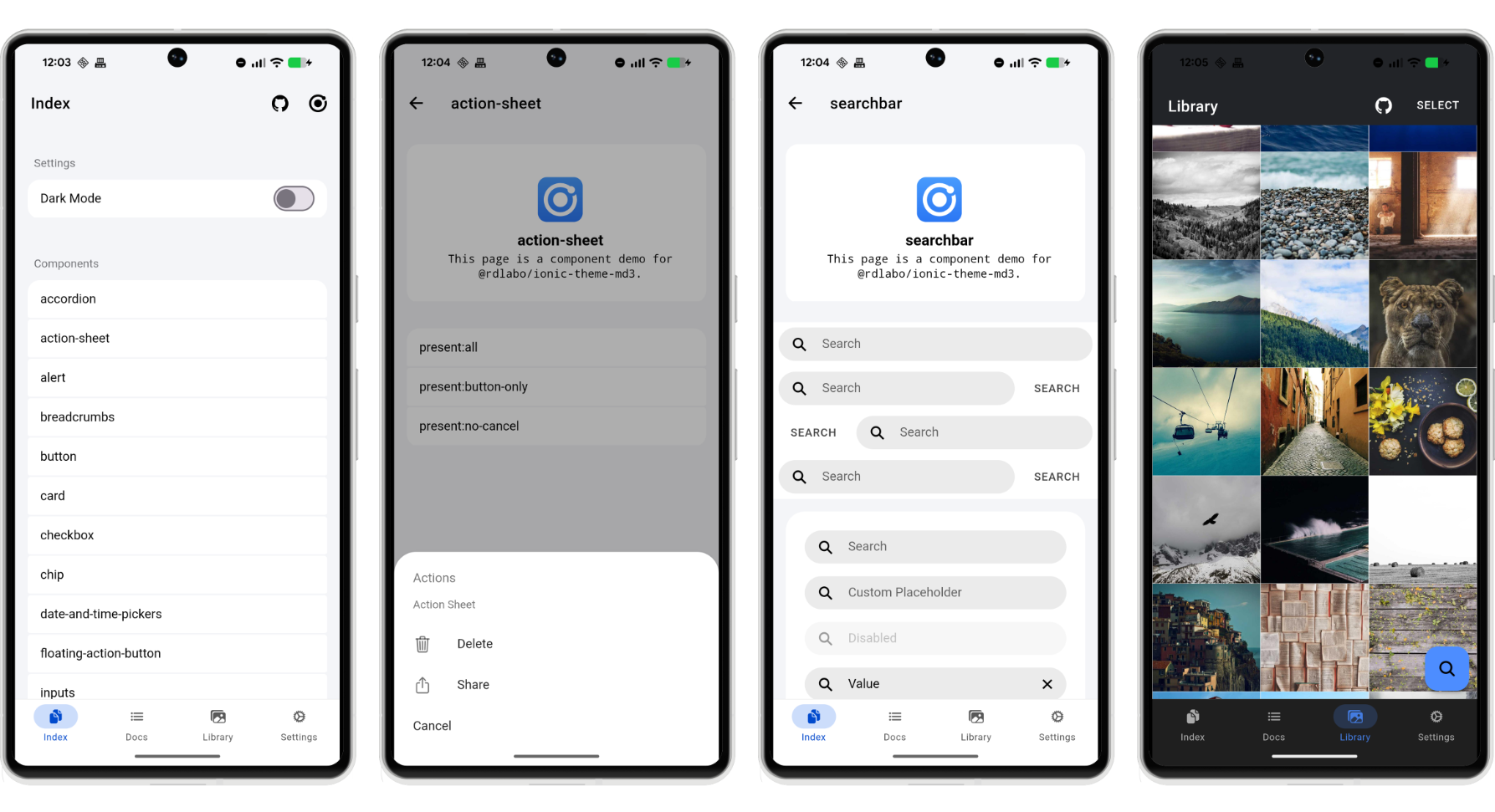
DEMOはこちら: https://ionic-theme-md3.netlify.app/
概要
このライブラリは、IonicアプリケーションにMaterial Design 3デザインシステムをもたらすCSS/JSファイルを提供します。Ionicコンポーネントの見た目を、最新のMaterial Design 3ガイドラインに合わせて更新します。
このプロジェクトはIonicのコアコンセプトに可能な限り沿いながら、@rdlabo/ionic-theme-ios26 との互換性を特に重視しています。Ionicが単一のHTML構造からiosテーマでもmdテーマでも美しいスタイルを提供するのと同じように、このテーマと @rdlabo/ionic-theme-ios26 が十分に互換であることを目指しています。
@rdlabo/ionic-theme-ios26 をまだご存じでない方は、ぜひ試してみてください!
👉️rdlabo-dev/ionic-theme-ios26
関連プロジェクト
より包括的なMaterial Design 3実装が必要な場合は、次も参考になるかもしれません:
- md3-for-ionic by danielkleebinder
Note: このテーマは Ionic の設計方針と
@rdlabo/ionic-theme-ios26との互換性を目的に作られており、厳密で完全な MD3 再現を意図したものではありません。
💖 このプロジェクトを支援する
このライブラリを気に入っていただけましたか?ご支援が継続的な改善と成長につながります。
スポンサーになると、新機能、改善、メンテナンスに直接貢献できます。
セットアップ
これはIonicプロジェクトを拡張するためのCSSテーマです。単体では動作しないため、Ionic Frameworkと一緒に使ってください。
npm install @rdlabo/ionic-theme-md3
Note: @ionic/core@ < 8.8.0 を使う場合は、@rdlabo/ionic-theme-md3@1.0.2 を使ってください。
プロジェクトのメインCSSファイル(例: src/styles.scss)でテーマをインポートします。
@import '@rdlabo/ionic-theme-md3/dist/css/default-variables.css';
@import '@rdlabo/ionic-theme-md3/dist/css/ionic-theme-md3.css';
次に、MD3向けのアニメーションを設定します。Ionicの設定オプションに次を追加してください。
import { isPlatform } from '@ionic/core'; // or @ionic/angular/standalone, @ionic/react, @ionic/vue
import { mdTransitionAnimation } from '@rdlabo/ionic-theme-md3';

// Angular
provideIonicAngular({
    ...
    navAnimation: isPlatform('ios') ? undefined: mdTransitionAnimation,
});

// React
setupIonicReact({
    ...
    navAnimation: isPlatform('ios') ? undefined: mdTransitionAnimation,
});

// Vue
createApp(App)
    .use(IonicVue, {
        ...
        navAnimation: isPlatform('ios') ? undefined: mdTransitionAnimation,
})
開発とテスト
デモアプリケーション
demo/ ディレクトリには、テーマのテストとデモ用のAngularアプリケーションが含まれます。デモを実行するには:
cd demo
npm install
npm start
視覚的回帰テスト
全コンポーネントで一貫したスタイルを保証するため、視覚的回帰テストにPlaywrightを使っています。テストスイートは、ライトモードとダークモードの全ルートのスクリーンショットを自動で取得します。
テストの実行
cd demo

# Run all E2E tests
npm run test:e2e

# Run tests in UI mode (interactive)
npm run test:e2e:ui

# Debug tests
npm run test:e2e:debug

# Update baseline screenshots (when intentionally changing UI)
npm run test:e2e:update